
Скриншоты
Сведения о приложении
- Версия
- 14.1.0 | 14.0.1 | 13.7.0 | 13.6.1 | 13.5...
- Размер
- 54.10 MB
- Обновлено
- July 9, 2025
- Требуется
- Windows 8.1
- Язык
- English
- Лицензия
- Free
- Разработчик
- ShareX Developers
- Категория
- Windows OS
SoftPas на:
Этот продукт также доступен на следующих языках:
О ShareX
Скачать ShareX – бесплатный, безопасный, с открытым исходным кодом инструмент для создания скриншотов и записи экрана для Windows, Mac, Android и iOS
Почему ShareX выделяется как лучшее бесплатное программное обеспечение для захвата экрана
Когда речь идёт о захвате и обмене содержимым экрана, большинство пользователей ограничиваются базовыми инструментами, такими как встроенный Snipping Tool или сторонними freemium‑приложениями. Но для тех, кто требует большего — точности, настройки и мощного пост‑захватного редактирования — ShareX выступает бесспорным лидером в категории бесплатного ПО. Этот инструмент с открытым исходным кодом, разработанный Jaex и Michael Delpach, предлагает обширный набор функций, который значительно превосходит большинство платных альтернатив. В отличие от перегруженных рекламой утилит, ShareX устанавливается чисто, без пакетов стороннего ПО или скрытых трекеров, обеспечивая безопасный и надёжный опыт с первого дня.
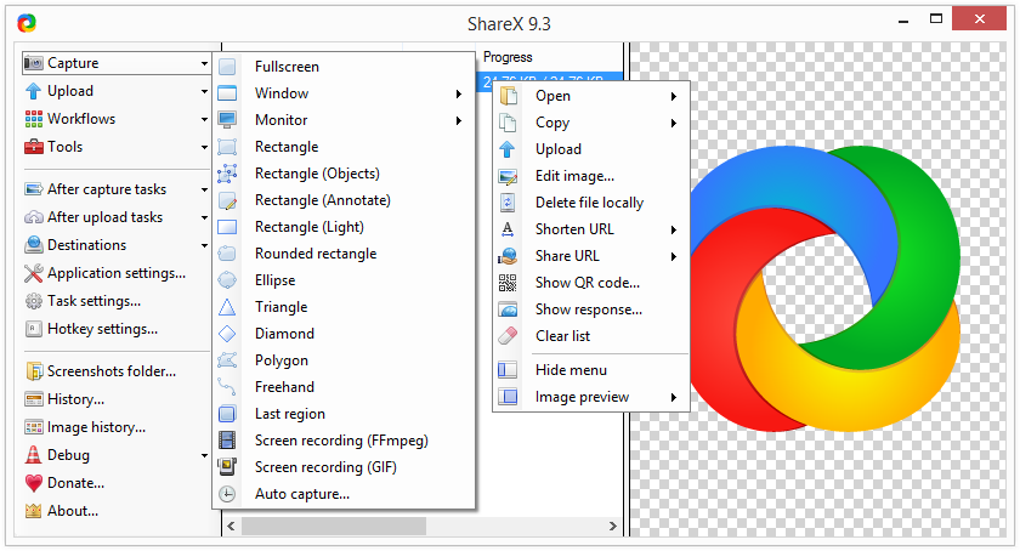
Одно из главных преимуществ ShareX — его универсальность. Независимо от того, захватываете ли вы весь экран, конкретное окно, пользовательскую область или даже прокручиваемую веб‑страницу, ShareX справляется со всем этим с точностью. Инструмент также поддерживает продвинутые режимы записи экрана, включая высококачественный видеозахват с помощью FFmpeg, создание анимированных GIF и плановые авто‑захваты. Что отличает его, так это бесшовная интеграция с облачными сервисами и FTP, позволяющая автоматически загружать скриншоты и видео на такие платформы, как Imgur, Dropbox или собственные серверы — идеально для удалённых команд, преподавателей или создателей контента.
Ещё одна выдающаяся функция — встроенный редактор изображений и видео. После захвата вы можете добавлять аннотации, обрезать, размывать, добавлять рамки, применять фильтры или даже вставлять водяные знаки — всё в одном интерфейсе. На‑экранная линейка, подборщик цветов и инструмент проверки контрольных сумм добавляют дополнительную полезность для дизайнеров и разработчиков. При минимальном влиянии на производительность системы и чистом значке в трее, ShareX остаётся ненавязчивым, но всегда готовым. Для всех, кто ищет надёжный, бесплатный и безопасный способ захвата, редактирования и обмена визуальным контентом на Windows, Mac, Android или iOS, ShareX — обязательный загрузочный файл.
Мощные функции, которые делают ShareX незаменимым инструментом
ShareX — это не просто инструмент для скриншотов, а полноценное цифровое рабочее пространство для визуального контента. Ниже перечислены его ключевые функции, которые выводят его выше конкурентов:
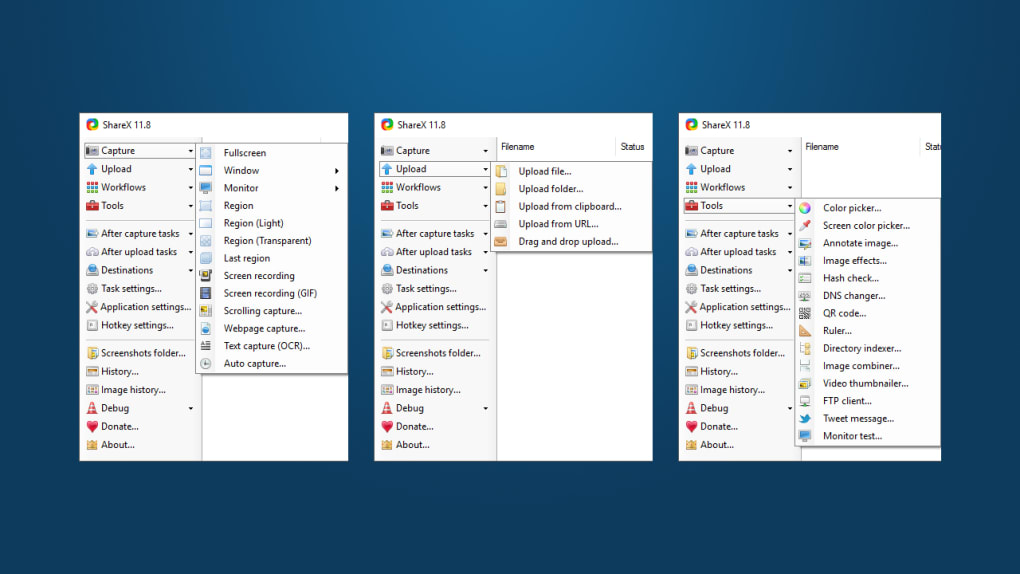
- Множественные режимы захвата: Захват полного экрана, активного окна, пользовательской области, прокручиваемых окон или целых веб‑страниц одним сочетанием клавиш.
- Запись экрана: Запись видео с аудио с помощью FFmpeg, создание анимированных GIF или настройка авто‑захватов через заданные интервалы.
- Продвинутый набор редактора: Добавление текста, стрелок, фигур, эффектов размытия, рамок и водяных знаков непосредственно на скриншоты.
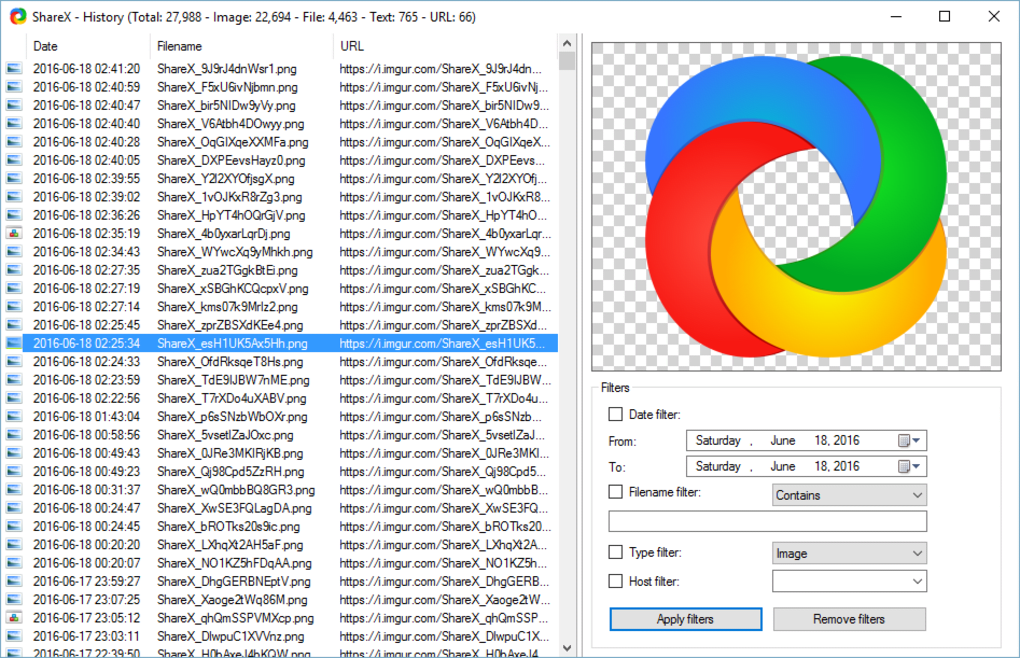
- Авто‑загрузка и обмен: Мгновенная загрузка на Imgur, Dropbox, Google Drive, FTP или пользовательские URL‑адреса с настраиваемыми пресетами.
- Инструменты на экране: Подборщик цветов, на‑экранная линейка, калькулятор контрольных сумм и комбинирование фотографий для повышения продуктивности.
- Настройка горячих клавиш: Назначение уникальных сочетаний клавиш для каждого действия, делая рабочие процессы молниеносными.
- Интеграция с буфером обмена: Сохранение напрямую в буфер обмена или вставка как обычный текст, изображение или HTML.
- Открытый исходный код и безопасность: Без рекламы, без телеметрии, без лишнего кода — только чистый, прозрачный код.
Эти функции не просто перечислены — они глубоко интегрированы. Например, вы можете настроить горячую клавишу для захвата прокручиваемого скриншота, применения водяного знака, изменения размера изображения и загрузки его на ваш личный сервер — всё за менее чем 5 секунд. Такой уровень автоматизации редок среди бесплатных инструментов. Кроме того, ShareX поддерживает как графические, так и видеоформаты, включая PNG, JPG, BMP, MP4, AVI и GIF, что делает его идеальным для учебных пособий, отчётов об ошибках, контента для соцсетей и документации.
Для разработчиков, ИТ‑специалистов и команд удалённой поддержки возможность захвата системных ошибок с аудио и автоматической загрузкой на общий диск меняет правила игры. Преподаватели могут создавать пошаговые руководства с аннотированными скриншотами и мгновенно делиться ими со студентами. Создатели контента получают выгоду от записи GIF и реального сжатия видео, позволяя им создавать захватывающие клипы для соцсетей без переключения между приложениями.
Простая установка и удобное использование для всех уровней навыков
Начать работу с ShareX просто, даже для новичков. Вы можете скачать ShareX бесплатно из официального репозитория GitHub или проверенных сайтов программного обеспечения. Инсталлятор лёгкий и устанавливается за секунды. После установки приложение работает тихо в системном трее — без навязчивых всплывающих окон или задержек при запуске.
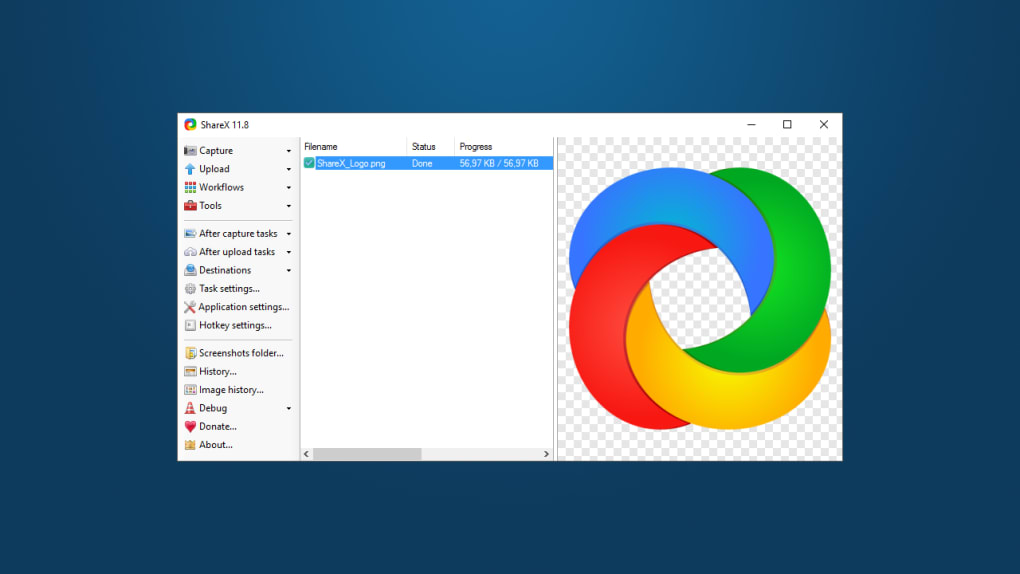
При первом запуске ShareX проведёт вас через быстрый мастер настройки, где можно задать параметры захвата по умолчанию, горячие клавиши и места загрузки. Вы можете включить авто‑загрузку на Imgur, настроить собственный FTP‑сервер или хранить файлы локально. Интерфейс чистый и интуитивный, с центральной панелью, позволяющей управлять всеми профилями захвата.
Чтобы сделать скриншот, просто нажмите назначенную горячую клавишу (по умолчанию PrtSc). Появится курсор‑прицел; выберите нужную область, и захват отобразится в редакторе. Оттуда вы можете редактировать, аннотировать и выбрать способ вывода — сохранить на диск, скопировать в буфер обмена, отправить по электронной почте, распечатать или загрузить. Для записи экрана нажмите кнопку «Record», выберите область и источник аудио, и начните захват. Время записи отображается в углу, и вы можете остановить или приостановить процесс в любой момент.
Продвинутые пользователи могут углубиться в настройки, создавая пользовательские профили, используя скрипты или интегрируя с внешними инструментами, такими как PowerShell или batch‑файлы. ShareX также поддерживает плагины, позволяя расширять функциональность дальше. Независимо от того, новичок вы или продвинутый пользователь, ShareX адаптируется под ваш рабочий процесс — без необходимости долгого обучения.
Плюсы и минусы ShareX — подходит ли он вам?
Плюсы
- Полностью бесплатный и с открытым исходным кодом, без скрытых расходов
- Лёгкий и безопасный, без лишнего ПО и рекламы
- Поддерживает продвинутые типы захвата: прокрутка, GIF, видео, авто‑захват
- Богатый набор встроенных инструментов редактирования (аннотации, фильтры, водяные знаки)
- Автоматическая загрузка в облачные сервисы и FTP
- Высокая настраиваемость горячих клавиш и рабочих процессов
- Доступен для Windows, Mac, Android и iOS (через совместимые приложения)
Минусы
- Интерфейс может показаться перегруженным для абсолютных новичков
- Продвинутые функции требуют некоторой настройки
- Версии для Android и iOS ограничены по сравнению с настольными
- Зависимость от FFmpeg может потребовать ручной настройки на некоторых системах
- Менее интуитивен для пользователей, незнакомых со средствами захвата экрана
FAQ: Часто задаваемые вопросы о ShareX
Можно ли в ShareX записывать видео с аудио?
Да, ShareX может записывать видео с аудио с помощью функции записи экрана на основе FFmpeg. Убедитесь, что ваш микрофон подключён и правильно настроен в системных аудио‑настройках для получения наилучших результатов.
Безопасно ли скачивать и использовать ShareX?
Абсолютно. ShareX — это проект с открытым исходным кодом, доступный на GitHub. Все версии подписаны и проверены. Нет рекламы, вредоносного ПО или телеметрии. Это один из самых безопасных инструментов для скриншотов.
Можно ли использовать ShareX на Mac и мобильных устройствах?
Да, ShareX официально поддерживает Windows и Mac. Для Android и iOS существуют сторонние приложения, такие как «ShareX for Android», которые предоставляют ограниченный функционал, но полноценный опыт лучше всего доступен на настольных платформах.
Как настроить горячие клавиши в ShareX?
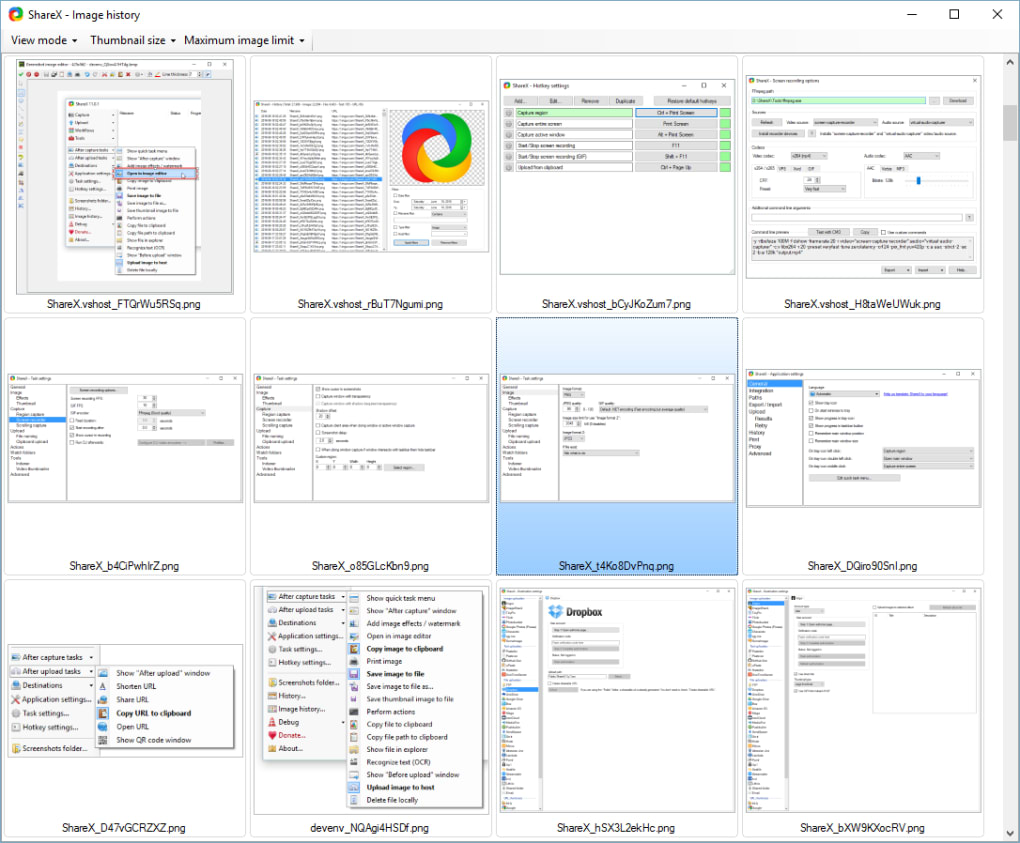
Перейдите в Settings > Hotkeys, затем назначьте комбинацию клавиш для каждого действия — захват, запись, редактирование, загрузка и т.д. Вы также можете создавать пользовательские профили для разных сценариев использования.
Поддерживает ли ShareX автоматическую загрузку в облачные сервисы?
Да, ShareX поддерживает автоматическую загрузку в Imgur, Dropbox, Google Drive, FTP и пользовательские URL‑адреса. Вы можете настроить несколько пунктов назначения и выбирать, какой использовать для каждого захвата.
Итоговое решение: почему стоит скачать ShareX уже сегодня
Если вы ищете мощный, бесплатный и безопасный способ захвата, редактирования и обмена скриншотами и записями экрана, ShareX — лучший выбор. Будь вы студент, преподаватель, создатель контента, разработчик или ИТ‑специалист, этот инструмент предоставляет непревзойдённую ценность. Его открытый исходный код гарантирует прозрачность, а богатый набор функций делает его превосходной альтернативой платному программному обеспечению.
Благодаря бесшовной интеграции, настраиваемым рабочим процессам и поддержке множества платформ, ShareX подстраивается под любые ваши потребности — насколько бы они ни были сложными. Возможность авто‑загрузки, мгновенного редактирования и автоматизации повторяющихся задач экономит часы ручного труда. И самое главное? Он полностью бесплатный.
Не упустите этот незаменимый инструмент. Скачайте ShareX сейчас и измените способ захвата и обмена визуальным контентом на вашем устройстве с Windows, Mac, Android или iOS.
Руководства и уроки
Как установить ShareX
- Нажмите кнопку Скачать выше.
- После перенаправления примите условия и нажмите Установить.
- Дождитесь завершения загрузки ShareX на ваше устройство.
Как использовать ShareX
Это ПО в основном используется для основных функций, описанных выше. Откройте приложение после установки, чтобы изучить его возможности.
Отзывы пользователей
Отзывов пока нет. Поделитесь своим опытом первым.
Вам также может понравиться
еще
Llama 2
Free-to-use large language model As the new addition to Meta’s arsenal of langua...

NotebookLM
Revolutionizing the note-taking and idea-generation process NotebookLM is an exp...

Github co pilot
AI-inspired software development and coding platform GitHub Copilot is a browser...

Google Gemma
Google’s lightweight AI models Introducing Google Gemma , a family of cutting-ed...

AI Image Enlarger
A free app for Windows, by ai-image-larger. AI Image Enlarger is a free software...

DALL E
AI-driven text-to-image transformation engine DALL·E is a free graphic and desig...